URLを、魅力的なシェア画像に
5種のテンプレート × 4つの定番サイズ。ブログ・X・正方形・縦長まで、用途に合わせて即決定。
3書体+縦書き、グラデ/単色背景とパターン、ロゴ配置。日本語の折り返しは自動で美しく。
PNGでワンクリック書き出し。生成も保存もブラウザ内なので、画像はそのままあなたの資産に。
5ステップで書き出す
テンプレートとサイズを選ぶ
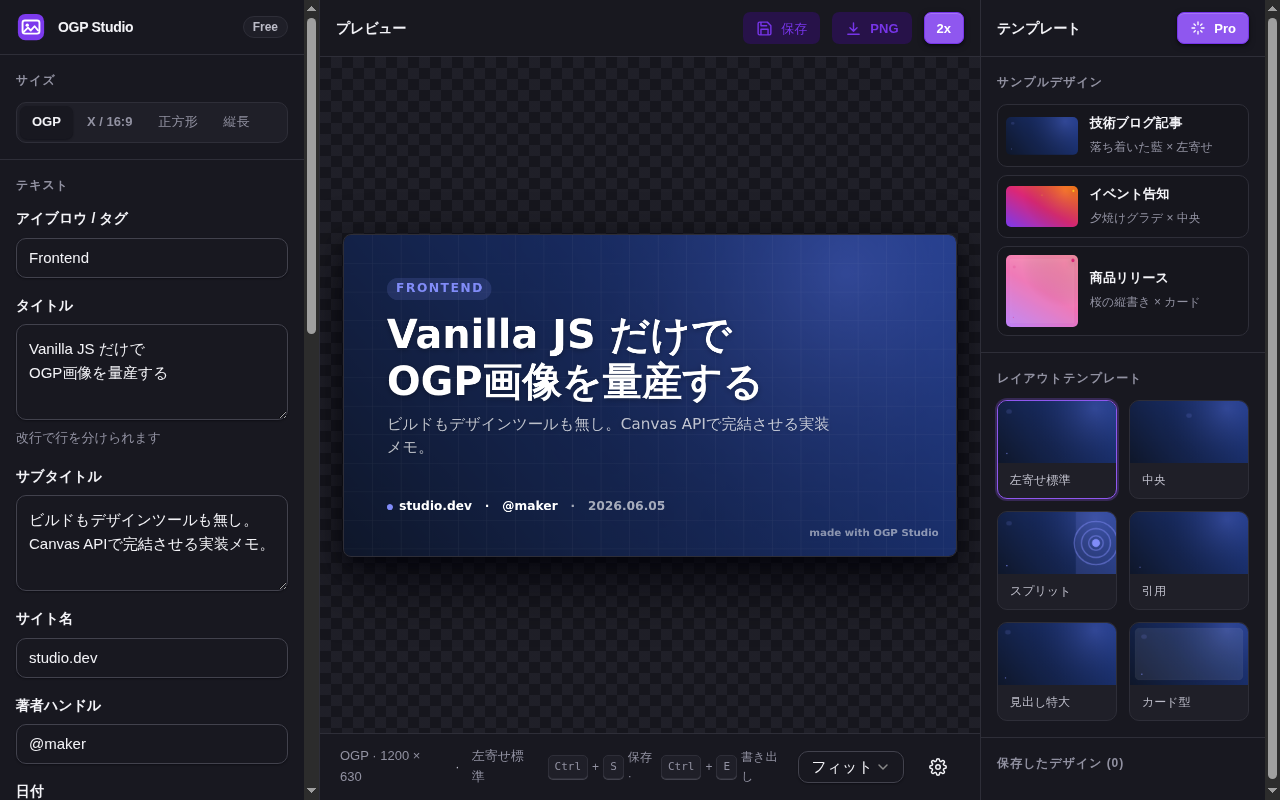
まず構図を決めます。左寄せ・中央・分割・引用・大見出し(jumbo)の5種から選択。続けて出力サイズを OGP 1200×630 / X 1600×900 / 正方形 1080×1080 / 縦長 1080×1350 から指定します。プレビューは選んだ瞬間に切り替わります。
文字を入力する
メインタイトル・サブテキスト・小さなラベル(エメ)を入力します。長い日本語も自動で折り返し・行間調整されるので、改行を細かく気にする必要はありません。文字量に応じてサイズも追従します。
書体と縦書きを決める
フォントは ゴシック・明朝・丸ゴシックの3種。明朝は和の落ち着き、丸ゴシックは親しみ、ゴシックは力強さに向きます。縦書きトグルをオンにすると、句読点や英数字の向きも整えた本格的な縦組みになります。
背景とロゴを整える
背景はグラデーション/単色を選び、ドット・グリッドなどのパターンを重ねられます。さらにロゴ画像をアップロードして隅に配置すれば、ブランドの一貫性が出ます。配色はテキストとのコントラストを保てる組み合わせが安全です。
PNGで書き出す
仕上がったら書き出しをクリック。選んだサイズのPNGがそのままダウンロードされます。ブログのOGPタグ、X投稿、LPのアイキャッチにそのまま使えます。生成はすべてブラウザ内で行われ、画像が外部に送られることはありません。
もう一歩使いこなす
和菓子・伝統工芸・書道教室など、縦書き+明朝で一気に世界観が締まります。英数字の向きも自動調整されます。
同じ文字のままサイズだけ切り替えれば、OGP用とX用、正方形のインスタ用を数クリックで揃えられます。
ロゴを隅に置くだけで、拡散されたときに出所が伝わります。ブランドカラーを背景に使うとさらに統一感が出ます。
画像のアップロードも生成も端末内で処理。サーバーに送信しないので、未公開の告知画像も安心して作れます。
FAQ
アカウント登録は必要ですか?
不要です。開いた瞬間からサンプル入りで編集でき、書き出しまでブラウザ内で完結します。
作った画像の権利はどうなりますか?
生成物はあなたのものです。アップロードした素材や書き出した画像は端末内で処理され、外部サーバーには送信されません。
縦書きで英数字や記号は崩れませんか?
縦組み時に英数字の向きや句読点位置を調整する設計です。短い英単語やURLは横倒しになる場合があるため、プレビューで確認してください。
どのサイズを選べばいいですか?
ブログ・一般的なSNSシェアは OGP 1200×630、Xの大きな表示は 1600×900、Instagram は正方形 1080×1080 か縦長 1080×1350 が目安です。
商用利用はできますか?
本デモは機能確認用の実装です。フォントやアップロード素材のライセンスはご自身の権利範囲でご利用ください。詳細は利用規約を参照してください。